Pyxelで作る
レトロプレゼンスライド
Pyxel Advent Calendar 2025
2025.12.16
@shimizukawa
はじめに
はじめに
この記事/スライドは?
レトロプレゼンスライド、って何?
Markdownスライドレンダラーとは
この記事/スライドは?
この記事はPythonでレトロゲームが作れる「Pyxel」のアドベントカレンダー、「Pyxel Advent Calendar 2025」の16日目の記事です。 よろしくお願いします。
書いた人: @shimizukawa です。

1990年頃にゲームを作りたくてプログラミングを始めました
当時はC言語、ASM、DirectXとハードルが高くて未完ばかりでした
Pyxelで、あの頃作りたかったゲーム作りに再挑戦中です
レトロプレゼンスライド、って何?
レトロプレゼンスライド
レトロゲームエンジンで動作する、プレゼンテーションスライド表示アプリケーションです。
作ったきっかけ
あるイベントで「1990年頃に作りたかったゲームをPyxelで作った」というプレゼンをしました。
スライドを作りながら、それならプレゼンスライド自体もPyxelで作ったら面白いのでは、と思って作りました。
この記事では、その実装方法を紹介します。
レトロプレゼンスライドの
Pyxel要素
レトロプレゼンスライドのPyxel要素
Pixel関連の技術要素を紹介します。
日本語文字表示
画像バンク
画像埋め込み表示
ディザリングによるページ切替アニメーション
Pyxelアプリをスライド内に埋め込み
日本語文字表示
日本語BDFフォント(Bitmap Distribution Format)を使いました。
テキストで定義された、文字コードに対応したビットマップ情報
採用 http://openlab.ring.gr.jp/efont/unicode/
日本語をUnicodeで扱えて、大きい文字サイズが用意されている
不採用: TrueTypeフォントからBDFに変換するツール
配布とライセンスの問題を避けたかったため
font_title     = pyxel.Font("assets/b24.bdf")
font_pagetitle = pyxel.Font("assets/b16_b.bdf")
font_default   = pyxel.Font("assets/b12.bdf")
font_bold      = pyxel.Font("assets/b12_b.bdf")
font_italic    = pyxel.Font("assets/b12_i.bdf")
画像バンク
独自の画像バンクを複数使って競合を避けています。
Pyxelの画像バンクを2つ使って、スライド切替アニメーション
スライド進捗に合わせたキャラクター描画用画像バンク
さらに、別の画像バンクに子アプリを描画してオーバーレイ
renderd_page_bank = [
    pyxel.Image(WIDTH, HEIGHT),
    pyxel.Image(WIDTH, HEIGHT),
]
player_image = pyxel.Image.from_image("assets/urban_rpg.png")
ditherによるページ切替アニメーション
Pyxelの dither 関数を使って、2つのスライドを合成しながら入れ替え
new_img = self.get_rendered_img(self.page)
old_img = self.get_rendered_img(old_page)
# old
pyxel.dither(rate)
pyxel.blt(old_x, old_y, old_img, 0, 0, WIDTH, HEIGHT, 7)
# new
pyxel.dither(1 - rate)
pyxel.blt(new_x, new_y, new_img, 0, 0, WIDTH, HEIGHT, 7)
pyxel.dither(1)
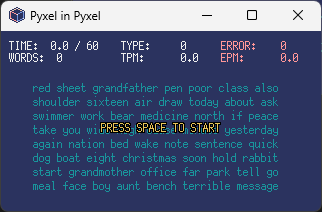
Pyxelアプリをスライド内に埋め込み 1/2
マウスを子アプリにフォーカスして、子アプリに制御を渡します。
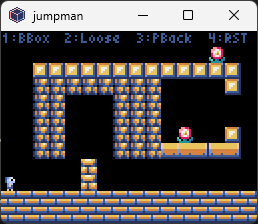
Pyxelアプリをスライド内に埋め込み 2/2
子アプリは画像バンクに書き込み、スライドにオーバーレイしてます。
レトロプレゼンスライドの
スライド要素
レトロプレゼンスライドのスライド要素
スライド関連の技術要素を紹介します。
参考: Markdownスライドレンダラー
技術スタック
アーキテクチャ
レイアウト、表現、動作
コードフェンス(+ハイライト)
画像表示
参考: Markdownスライドレンダラー
スライド作りにMarkdown記法を使うと便利です。 レイアウトに悩まされず、公開や再利用も楽になります。
MarkdownをHTMLスライドに変換するツールはいくつかあります。 これらはレンダラーにHTMLを使っています。
Slidev : Vue.jsベースのスライド作成ツール
Remark.js : ブラウザ上でMarkdownスライドをレンダリング
Reveal.js : HTMLスライドフレームワーク
Sphinx に組み込む sphinx-revealjs 拡張
今回は、こういったツールを参考に、Pyxelで実装しました。
技術スタック
利用ライブラリ
markdown-it-py: Markdownパーサーpygments: コードハイライト
実装、記法、動作仕様は、以下を参考にしました。
myst-parser: Markdown記法の拡張sphinx-revealjs: SphinxのReveal.js拡張
アーキテクチャ
読み込み
markdownit-pyでMarkdownをトークンに分割木構造のトークンをスライド単位で保持
描画
見ているページをVisitorパターンでレンダリング
記法に合わせて文字をレイアウト
2枚のバンクでスライドめくりアニメーション
操作
キーボード、マウス、パッドでページ移動
Ctrl+R でMarkdownを再読み込み
レイアウト、表現、動作
対応している記法
ヘディング1,2,3 = スライド,セクション,ページタイトル
番号なし,番号つき箇条書き
強調, 斜体,
literalURL link: https://example.com
コードフェンス(+ハイライト)
画像読み込み (
{figure} file.png)Pyxel App 読み込み (
{figure} file.py)
(HTMLのレイアウトエンジンは良く出来てるなあ...)
コードフェンス(+ハイライト)
pygmentsのRawTokenFormatterでtokenizeリスト構造のTokenを for match case で順次レンダリング
hl = pygments.highlight(content, lexer, formatter)
for line in hl.decode("utf-8").splitlines():
    token, value = line.split("\t")
    match token:
        case "Token.Operator.Word":
            with with_color(self, 2, -1):
                self._text(value)
        ...
        case _:
            self._text(value)
画像埋め込み表示
pyxel.Image.from_imageで画像を読み込みただし画面解像度が低いので、大きな画像は潰れてしまう
p = pyxel.Image.from_image(filename)
x, y, w, h = self.x, self.y, p.width, p.height
s = 0.5
self.img.blt(
    x - int(w * (1 - s) / 2),
    y - int(h * (1 - s) / 2),
    p,
    0, 0, w, h,
    scale=s,
)
おわりに
おわりに
なぜか、今日もゲーム作りが進みません!
Pyxelでレトロ調プレゼンスライドを作りました
Markdown記法でスライドを作成できます
Pyxelで作ったゲームを埋め込んでプレゼンできます
ソースコードは以下のリポジトリにあります